Bei den meisten Unity3d-beispielen biete ich den Unity Webplayer, sowie den Chrome Native Client zum Testen an.
Interessant ist der Chrome Native Client vor allem für Linuxnutzer, da es bis heute (11.01.2014)
keinen Unity3d Webplayer für Linux gibt, aber Chrome bzw. Chromium (sagen wir mal die lite version von Chrome
 ).
).
Den Chrome Native Client zu aktivieren ist relativ einfach. Einfach in die Adressleiste about:plugins eingeben und den Haken bei Native Client setzen.
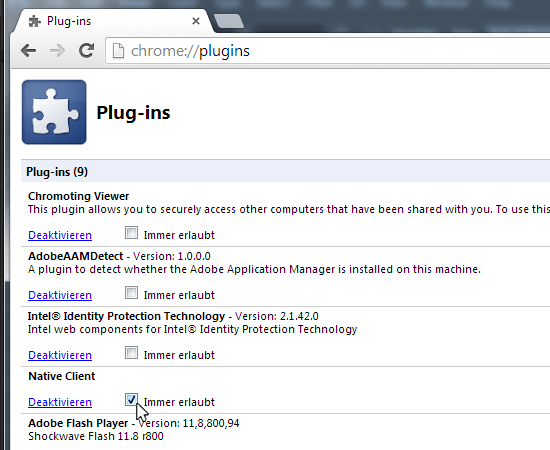
Dann die ensprechende Seite aufrufen. Anscheinend muss auch JavaScript für die entsprechende Seite aktiviert sein, damit es richtig geladen wird.
In neueren Versionen gibt es auch noch die sogenanten Flags. Möglicherweise müssen auch diese gesetzt werden. Auch hier einfach in die Adressleiste chrome://flags/ eingeben und bei Native Client »Aktivieren« anklicken.
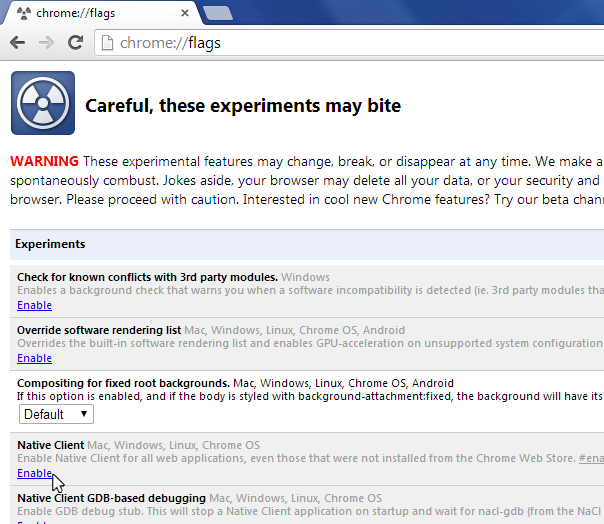
Wenn es weiß hinterlegt ist und die Option »Deaktivieren« erscheint, ist es gerade angeschaltet!
Abschliesend möchte ich darauf hinweisen, das ich keine Haftung für eventuelle Schäden an Ihren Daten oder System übernehme. Der Chrome Native Client ist eine prima Idee von Google, bisher wird er aber selten genutzt und Risiken sind noch weitaus unbekannt. Deshalb empfehle ich, ihn immer nur bei Bedarf ein- und danach wieder abzuschalten. Natürlich auch nur bei vertrauenswürdigen Seiten.
Auf Facebook teilen Auf Twitter teilen Auf LinkedIn teilen
Tutorials